Cancel Order
 Logo Slider
 Cart Reservation
 Magic Menu
 PageSpeed
 DeleteX
 ChargeMe
 Age Restriction 18+
 DocumenThemix
 Agile Search
 Newsletter Popup
 IConvert Promotion
 Trusty Sale Proof
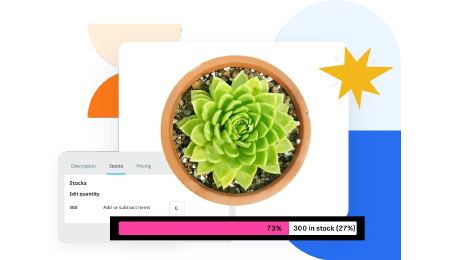 Countdown x Bar
 Xleft
Xleft Jump to Checkout
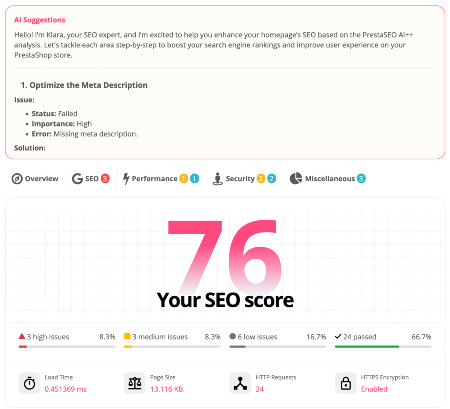
 PrestaSEO AI++
 Accessibility Guard
 SOO Agent Gateway
 SOO Agent Catalog Tools
 SOO Agent SEO Tools
 GDPR
GDPR Create a new account
Jak Zainstalowac PrestaShop 9: Przewodnik Krok po Kroku
Instalacja PrestaShop 9 jest prosta, jesli Twoj serwer spelnia wymagania. Ten przewodnik krok po kroku przeprowadzi Cie przez pobieranie, konfiguracje i uruchomienie sklepu PrestaShop 9 od podstaw.
* M19 * 9 Wymagania dotyczące serwera
- * P0 * 8.1 do 8.4 (zalecane: 8.3)
- * P0 * 5,7 + lub * M24 * 10,4 +
- * P0 * Apache 2.4 lub Nginx 1,18 +
- * P0 * 256 MB minimum (512 MB + zalecane)
- * P0 * * M42 * wymagany certyfikat
Sprawdź nasze szczegółowe * P0 * dla wszystkich wymagań.
Krok 1: Pobierz * M19 * 9
Pobierz najnowszą wersję * M19 * 9 z oficjalnego * P0 *. Zawsze pobrać z oficjalnego źródła, aby upewnić się, że masz najnowsze łaty bezpieczeństwa.
Krok 2: Wysyłanie plików do serwera
- Podłącz się do serwera przez FTP / SFTP lub skorzystaj z menedżera plików hostingowych
- Wyślij plik * M19 * zip do swojego roota WWW (np. / public _ html /)
- Wyciągnij plik zip
- Ustaw uprawnienia folderów: katalogi 755, pliki 644
Krok 3: Utwórz bazę danych * M28
- Zaloguj się do panelu kontrolnego hostingu (cPanel, Plesk itp.)
- Utwórz nową bazę danych * M28
- Utwórz użytkownika bazy danych z pełnymi uprawnieniami w tej bazie danych
- Zaznacz nazwę bazy danych, nazwę użytkownika i hasło
Krok 4: Uruchom asystenta instalacji
- Otwórz przeglądarkę i przejdź do yourdomain.com / install
- Wybierz język i zaakceptuj licencję
- Podaj nazwę sklepu, kraj i strefę czasową
- Wprowadź swoje dane uwierzytelniające
- Poczekać aż instalacja się zakończy (2- 5 minut)
Krok 5: Konfiguracja instalacji post-
- * P0 * - jest to obowiązkowe dla bezpieczeństwa
- Zmień nazwę folderu / admin na nazwę użytkownika
- Zaloguj się do swojego biura.
- Konfiguracja ustawień sklepu, metod płatności i wysyłki
- Zainstaluj moduły - sprawdź nasze * P0 *
Wspólne kwestie instalacji
- * P0 * - upewnij się, że host obsługuje * M43 * 8.1 +
- * P0 * - wzrost * M43 * memory _ limit do 256M in php.ini
- * P0 * - set / var, / cache, / img katalogi do 755
- * P0 * - dwukrotnie - sprawdź swoje referencje DB
Instrukcje obsługi (cPanel)
Większość współdzielonych dostawców usług hostingowych używa cPanel. Oto cPanel- specyficzna instalacja przez:
- Zaloguj się do cPanel →
- Kliknij * P0 * i prześlij plik * M19 * 9 zip
- Right- kliknij plik zip → * P0 *
- Przejdź do cPanel → * P0 *
- Utwórz nową bazę danych (np. * P0 *)
- Utwórz użytkownika bazy danych i dodaj go do bazy danych z * P0 *
- Wizyta * P0 * w przeglądarce, aby uruchomić asystenta
Rekomendowane * M43 * Ustawienia dla * M19 * 9
Przed instalacją skonfiguruj te ustawienia * M43 * w swoim * P0 * lub przez cPanel * M43 * selector:
| * M43 * Ustawienie | Minimalna | Zalecane |
|---|---|---|
| memory _ limit | 256M | 512M |
| max _ execution _ time | 300 | 600 |
| download _ max _ filesize | 16M | 64M |
| post _ max _ size | 16M | 64M |
| allow _ url _ fopen | On | On |
Post- Installation Security Checklist
| Zadanie | Dlaczego? |
|---|---|
| Usuń folder * P0 * | * P0 * Każdy może ponownie zainstalować swój sklep, jeśli ten folder istnieje |
| Zmień nazwę folderu * P0 | Zapobiega brutalnym atakom na logowanie administratora |
| Włącz * M42 * (* M29 *) | Wymagane płatności; poprawia SEO |
| Ustaw uprawnienia plików 644, czyli 755 | Zapobiega nieuprawnionemu dostępowi do zapisu |
| Konfiguracja trybu konserwacji dla konfiguracji | Ukryj niekompletny sklep przed odwiedzającymi |
| Ustaw kopie zapasowe | Automatyzacja codziennych kopii zapasowych bazy danych od pierwszego dnia |
Rozwiązywanie błędów związanych ze wspólną instalacją
Błąd: "* M43 * version is not compatible"
* P0 * Change * M43 * version in cPanel → Multi * M43 * Manager, lub poprosić hosta o uaktualnienie. * M19 * 9 wymaga * M43 * 8.1 minimum. Sprawdź nasze * P1 *.
Błąd: "Błąd śmiertelny: Dopuszczony rozmiar pamięci wyczerpany"
* P0 * Dodaj * P1 * do swojego pliku * P2 * lub edytuj * P3 *. Skontaktuj się z hostem, jeśli nie możesz zmienić ustawień * M43 *.
Błąd: "Nie można połączyć się z bazą danych"
* P0 * Double- sprawdź nazwę DB, nazwę użytkownika i hasło. Na cPanelu użytkownik bazy danych musi być wyraźnie dodany do bazy danych z uprawnieniami - tworzenie obu oddzielnie nie wystarczy.
Błąd: Pusty biały strona po instalacji
* P0 * Włącz tryb debugowania poprzez edycję * P1 * i ustawienie * P2 *. Sprawdź * P3 * na błędy * M43 *.
Błąd: Obrazy nie wyświetlane
* P0 * Ustaw katalog i podkatalogi na 755 uprawnień. Również sprawdzić * P2 *.
Błąd: "htaccess nie jest zapisywalny"
* P0 * Set * P1 * file permissions to 644. Utwórz puste * P2 * jeśli nie istnieje.
Błąd: Instalator utknął w "Tworzenie bazy danych"
* P0 * Wzrost * P1 * do 600 sekund. Duże bazy danych lub wolne serwery mogą przekroczyć domyślny limit.
Błąd: Back office CSS not loading after install
* P0 * Clear all caches: * P1 *. Również jasne cache przeglądarki.
Pierwsze moduły do instalacji po ustawieniu
Po uruchomieniu sklepu należy najpierw zainstalować te moduły, aby utworzyć solidne fundamenty:
- * P0 * - zgodność jest obowiązkowa dla sklepów w UE. Zobacz nasze * P1 *
- * P0 * - enable * M29 * in * P1 *
- * P0 * - ruch torowy od pierwszego dnia
- * P0 * - Stripe, PayPal lub lokalny dostawca płatności
- * P0 * - skonfigurować meta tagi, sitemaps, dane ustrukturyzowane
- * P0 * - Brute force protection, reCAPTCHA
Sprawdź nasze * P0 *, aby zapewnić wszystkie wybrane moduły wsparcia * M19 * 9.