Cancel Order
 Logo Slider
 Cart Reservation
 Magic Menu
 PageSpeed
 DeleteX
 ChargeMe
 Age Restriction 18+
 DocumenThemix
 Agile Search
 Newsletter Popup
 IConvert Promotion
 Trusty Sale Proof
 Countdown x Bar
 Xleft
Xleft Jump to Checkout
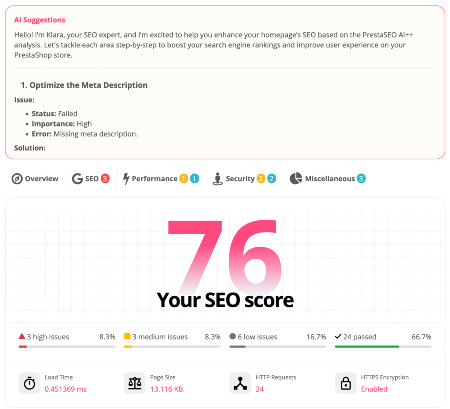
 PrestaSEO AI++
 Accessibility Guard
 SOO Agent Gateway
 SOO Agent Catalog Tools
 SOO Agent SEO Tools
 GDPR
GDPR Create a new account
Méga menu PrestaShop : comment en créer un + meilleur module (2026)
Méga menu PrestaShop : guide de configuration complet 2026
Un menu PrestaShop transforme une barre de navigation simple en un grand panneau à colonnes : catégories, sous-catégories, images, icônes et liens visibles d’un coup d’œil. Bien fait, cela améliore la navigation, augmente les liens internes et rend les grands catalogues consultables. Si c’est mal fait, ça casse sur mobile et ralentit votre magasin. Ce guide explique quand en avoir besoin, comment le construire en toute sécurité sur PrestaShop 1.7/8/9, les cinq erreurs les plus courantes, et quand un module payant en vaut la peine.
Qu’est-ce qu’un méga menu et quand un magasin en a-t-il vraiment besoin
Un méga menu est un panneau déroulant qui affiche plus d’une colonne : généralement l’arbre complet des catégories ainsi que les produits, marques ou liens CMS en vedette. Les petits magasins (moins de 50 produits) en ont rarement besoin — un menu déroulant classique suffit. Vous avez besoin d’un méga menu quand :
- Vous avez plus de 5 catégories de premier niveau, chacune avec des sous-catégories.
Comment un méga menu affecte l’expérience utilisateur, la navigation et les liens internes
La navigation est un signal de classement en pratique : les pages accessibles avec moins de clics sont explorées plus souvent et passent plus d’équité des liens. Un méga menu met chaque catégorie et produit clé en un clic sur n’importe quelle page. Cela réduit aussi le rebond — les visiteurs trouvent ce dont ils ont besoin au lieu de partir. Sur mobile, la même structure doit s’effondrer en hamburger ou accordéon, ce qui est là où la plupart des implémentations gratuites échouent.
Comment créer un méga menu dans PrestaShop
Avant de construire quoi que ce soit, prenez cinq minutes pour planifier la structure sur papier (ou un tableur) : catégories de premier niveau, quelles sous-catégories apparaissent sous chacune, et quels éléments portent des images ou des icônes. Un méga menu qui se contente de refléter l’arbre des catégories complet n’est qu’un menu déroulant plus grand — la valeur vient du fait de sélectionner ce que le visiteur voit en premier.
PrestaShop 8 et 9 livrent avec ps_mainmenu, un menu à un seul niveau avec des menus déroulants basiques. Il ne peut pas afficher des panneaux multi-colonnes avec des images directement de la boîte, ce qui explique précisément pourquoi la catégorie des menus méga existe sur le marché PrestaShop Addons et dans les boutiques développeurs.
Option 1 — La méthode sûre : utiliser un module de menu méga
Avant d’installer, vérifiez la compatibilité des états du module avec la version exacte de votre PrestaShop. PrestaShop 9 en particulier a modifié plusieurs API internes, et tous les modules fonctionnant sur la 1.7 ou 8 ne s’exécutent pas sur la 9 sans correctif. Un module qui indique « PS 9 » sur sa page produit est plus sûr qu’un module qui ne dit que « 1.7/8 ».
Les modules sont la voie recommandée sur PrestaShop 1.7/8/9 car le menu natif (ps_mainmenu) ne supporte pas les panneaux multi-colonnes dès la sortie de la boîte. Le schéma de configuration est le même pour la plupart des modules :
- Installez et activez le module, puis allez sur sa page de configuration.
displayTop ou au crochet d’en-tête du thème).Si vous utilisez SOO Magic Menu, la configuration est visuale : glisser les catégories, choisir la mise en page, définir les icônes — pas besoin de code.
Option 2 — Avancé : CSS/HTML personnalisé
Si vous choisissez cette voie, gardez le balisage simple : un système imbriqué <ul> avec positionnement absolu CSS pour :hover le bureau et un bouton de basculement basé sur des touches pour mobile. Budget pour les tests : utilisateurs uniquement au clavier, lecteurs d’écran, tablette tactile, et chaque mise à jour de thème. La plupart des magasins qui commencent en mode personnalisé migrent vers un module après que la première mise à jour du thème casse le menu.
Vous pouvez construire un méga menu avec du CSS et un modèle personnalisé en surligne. Cela donne un contrôle total mais a de réels coûts : cela doit fonctionner sur les points d’arrêt, la navigation clavier, le toucher mobile, et chaque mise à jour de thème peut les casser. Ne choisissez cela que si vous avez un développeur et un design très spécifique. Pour la plupart des magasins, un module est plus rapide et plus fiable.
Liste de contrôle pour la configuration des menus Mega
Exécutez cette liste de contrôle avant et après avoir déployé le menu. L’objectif n’est pas seulement « le menu fonctionne » mais « le menu fonctionne pour chaque visiteur sur chaque appareil » :
- ☐ Le menu fonctionne sur le bureau, survolez et cliquez
5 erreurs courantes dans les méga menus (et comment les corriger)
Ces cinq problèmes expliquent presque tous les tickets de support concernant les menus méga PrestaShop. Corrigez-les dans cet ordre — la plupart des magasins n’ont que les deux premiers :
- Le menu n’apparaît pas du tout. Le module n’est pas accroché au crochet d’en-tête, ou le thème utilise un nom de crochet personnalisé. Re-accrocher le module, vider le cache, vérifier la liste des accroches du thème.
Vous utilisez déjà SOO Magic Menu et vous rencontrez un problème de compatibilité avec PrestaShop 9 ? Téléchargez le patch gratuit de compatibilité Magic Menu sur le blog.
Modules de menu méga gratuits vs payants
Le tableau ci-dessous est une généralisation — certains modules gratuits sont étonnamment performants, et d’autres modules payants sont des enveloppes fines. Lisez la liste des caractéristiques, pas le prix :
| Caractéristiques |
|---|
SOO Magic Menu : pour qui est-ce
Trois profils de magasins en tirent le meilleur parti :
- Boutiques de catalogue avec 5 à 20 catégories nécessitant des images et des icônes dans la navigation pour guider les visiteurs.
SOO Magic Menu (49 € en une seule fois) est destiné aux magasins PrestaShop qui considèrent la navigation comme un levier de croissance : agencements multi-colonnes, support des images et icônes, et un écran de configuration visuelle. Consultez la page produit pour connaître les versions testées exactes — la compatibilité est vérifiée selon la version PrestaShop plutôt que supposée. Vous pouvez essayer le patch gratuit ou demander au support avant d’acheter si vous utilisez une version inhabituelle.
FAQ
Comment créer un méga menu dans PrestaShop ?
La méthode sécurisée est un méga module de menu : l’installer, créer des éléments de menu, assigner des catégories et l’attacher à l’en-tête. Pour les boutiques personnalisées, le CSS/HTML est possible mais plus difficile à maintenir et ça casse sur mobile.
Un méga menu est-il bon pour le SEO ?
Oui — un méga menu améliore les liens internes : chaque catégorie et produit important reçoit un lien visible depuis chaque page, distribuant l’autorité de classement et réduisant la profondeur des clics.
Pourquoi mon menu PrestaShop ne s’affiche-t-il pas ?
Habituellement, le module n’est pas branché à displayTop, le cache n’a pas été effacé, ou le thème remplace le crochet. Re-crocheter, vider le cache, vérifier les crochets du thème.
Les modules de menu méga fonctionnent-ils avec PrestaShop 8 et 9 ?
La plupart supportent les versions 1.7 et 8 ; La compatibilité avec PrestaShop 9 doit être vérifiée par module. SOO Magic Menu indique ses versions testées sur la page produit.
Module méga menu gratuit ou payant ?
Les modules libres gèrent des menus basiques à colonnes multiples. Les modules payants ajoutent des mises en page mobiles, des images/icônes, un contrôle de profondeur et un support. Choisissez le paiement lorsque la navigation est au cœur de votre boutique.
Mesurer si votre méga menu fonctionne
Après le lancement, regardez trois indicateurs dans Google Analytics :
- Clics de navigation : si les clics de catégorie du menu augmentent, la structure fonctionne.
Donnez au nouveau menu deux à trois semaines avant de le juger. Les habitudes de navigation évoluent lentement, et un menu qui semble inhabituel les premiers jours fonctionne souvent mieux après l’adaptation des visiteurs.
Méga menu et PrestaShop 9 : ce qui a changé
PrestaShop 9 a introduit un back office modernisé et mis à jour les dépendances front-end. Pour les modules de menu, l’impact pratique est que les modules plus anciens écrits pour les hooks de l’ère 1.6 ou les patterns jQuery peuvent cesser de fonctionner. Lorsque vous passez à la version 9 :
- Vérifiez la page de compatibilité du module avant de mettre à jour la boutique.
Si votre module actuel tombe en panne après une mise à jour, la route du patch de compatibilité est souvent plus rapide que de reconstruire le menu à partir de zéro.
En résumé
Si votre catalogue compte plus de cinq catégories, un menu géant est l’une des améliorations de navigation les plus rentables que vous puissiez apporter : meilleure expérience utilisateur, liaison interne renforcée, moins de rebonds. Commencez par un module, gardez la structure peu profonde, et testez sur mobile avant le lancement. Pour les améliorations liées à PrestaShop, consultez nos meilleurs addons PrestaShop 2026 et le Guide SEO PrestaShop 2026.