Cancel Order
 Logo Slider
 Cart Reservation
 Magic Menu
 PageSpeed
 DeleteX
 ChargeMe
 Age Restriction 18+
 DocumenThemix
 Agile Search
 Newsletter Popup
 IConvert Promotion
 Trusty Sale Proof
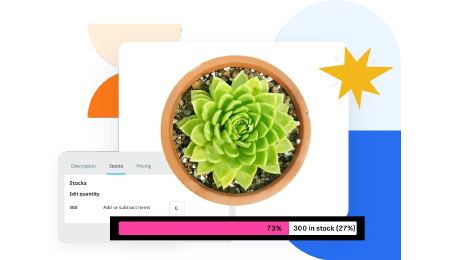 Countdown x Bar
 Xleft
Xleft Jump to Checkout
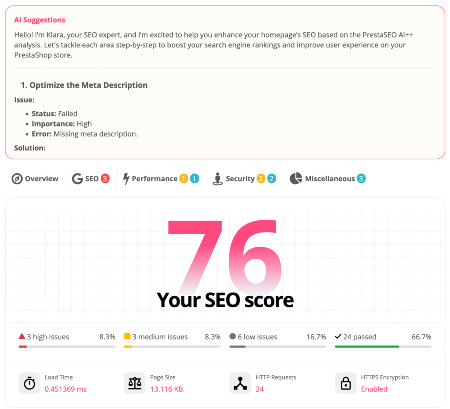
 PrestaSEO AI++
 Accessibility Guard
 SOO Agent Gateway
 SOO Agent Catalog Tools
 SOO Agent SEO Tools
 GDPR
GDPR Create a new account
Mega menú PrestaShop: cómo crear uno + mejor módulo (2026)
Mega menú PrestaShop: guía de configuración completa 2026
Un mega menú de PrestaShop convierte una barra de navegación sencilla en un gran panel de varias columnas: categorías, subcategorías, imágenes, iconos y enlaces visibles de un vistazo. Si se hace bien, mejora la navegación, aumenta los enlaces internos y hace que los grandes catálogos sean navegables. Si se hace mal, se estropea en el móvil y ralentiza la tienda. Esta guía cubre cuándo necesitas uno, cómo montarlo de forma segura en PrestaShop 1.7/8/9, los cinco errores más comunes y cuándo merece la pena un módulo de pago.
¿Qué es un mega menú y cuándo realmente lo necesita una tienda?
Un mega menú es un panel desplegable que muestra más de una columna: normalmente el árbol completo de categorías más productos destacados, marcas o enlaces CMS. Las tiendas pequeñas (menos de 50 productos) rara vez necesitan uno: basta con un menú desplegable clásico. Necesitas un mega menú cuando:
- Tienes más de 5 categorías de nivel superior, cada una con subcategorías.
Cómo un mega menú afecta a la experiencia de usuario, la navegación y la vinculación interna
La navegación es una señal de clasificación en la práctica: las páginas accesibles con menos clics se rastrean más a menudo y pasan más valor en enlaces. Un mega menú pone cada categoría y producto clave a un clic de cualquier página. También reduce el rebote: los visitantes encuentran lo que necesitan en lugar de marcharse. En móvil, la misma estructura debe colapsar en una hamburguesa o acordeón, que es donde la mayoría de las implementaciones gratuitas fallan.
Cómo crear un mega menú en PrestaShop
Antes de construir nada, dedica cinco minutos a planificar la estructura en papel (o en una hoja de cálculo): categorías de nivel superior, qué subcategorías aparecen bajo cada una y qué elementos llevan imágenes o iconos. Un mega menú que simplemente refleja el árbol completo de categorías es un desplegable más grande: el valor viene de seleccionar primero lo que ve el visitante.
PrestaShop 8 y 9 vienen con ps_mainmenu, un menú de un solo nivel con menús desplegables básicos. No puede renderizar paneles de varias columnas con imágenes de fábrica, que es precisamente por lo que existe la categoría de mega menú en el marketplace de Addons de PrestaShop y en las tiendas de desarrolladores.
Opción 1 — La forma segura: usar un módulo mega de menú
Antes de instalar, verifica que los estados del módulo sean compatibles con la versión exacta de tu PrestaShop. PrestaShop 9 en particular cambió varias APIs internas, y no todos los módulos que funcionaban en la versión 1.7 u 8 funcionan en la 9 sin un parche. Un módulo que indica "PS 9" en su página de producto es más seguro que uno que solo dice "1.7/8".
Los módulos son la opción recomendada en PrestaShop 1.7/8/9 porque el menú nativo (ps_mainmenu) no soporta paneles multicolumna de fábrica. El patrón de configuración es el mismo para la mayoría de los módulos:
- Instala y activa el módulo, luego ve a su página de configuración.
displayTop o al gancho del encabezado del tema).Si usas SOO Magic Menu, la configuración es visual: arrastra categorías, elige el diseño, establece iconos — no hace falta código.
Opción 2 — Avanzado: CSS/HTML personalizado
Si eliges este camino, mantén el marcado sencillo: un anidado <ul> con posicionamiento absoluto CSS, :hover para escritorio, y un interruptor basado en toques para móvil. Presupuesto para pruebas: usuarios solo con teclado, lectores de pantalla, tablet touch y cada actualización de temas. La mayoría de las tiendas que empiezan personalizadas acaban migrando a un módulo después de que la primera mejora de tema rompa el menú.
Puedes crear un mega menú con CSS y una plantilla personalizada para anular. Esto da control total pero tiene costes reales: debe funcionar a través de puntos de interrupción, navegación con teclado, touch móvil, y cada actualización de tema puede romperlo. Solo elige esto si tienes un revelador y un diseño muy específico. Para la mayoría de las tiendas, un módulo es más rápido y fiable.
Lista de verificación para la configuración de menús Mega
Ejecuta esta lista de comprobación antes y después de desplegar el menú. El objetivo no es solo "el menú funciona" sino "el menú funciona para todos los visitantes en cada dispositivo":
- ☐ El menú funciona en el escritorio, pasa el cursor y haz clic
5 errores comunes en los mega menús (y cómo corregirlos)
Estos cinco problemas representan casi todos los tickets de soporte sobre los menús mega de PrestaShop. Arréglalos en este orden: la mayoría de las tiendas solo tienen los dos primeros:
- El menú no aparece en absoluto. El módulo no está enganchado al gancho de cabecera, o el tema utiliza un nombre de gancho personalizado. Vuelve a enganchar el módulo, limpia la caché, revisa la lista de ganchos del tema.
¿Ya usas SOO Magic Menu y te has encontrado con un problema de compatibilidad con PrestaShop 9? Descarga el parche gratuito de compatibilidad de Magic Menu en el blog.
Módulos de mega menú gratuitos vs de pago
La siguiente tabla es una generalización: algunos módulos gratuitos son sorprendentemente capaces y otros de pago son encapsulados delgados. Lee la lista de características, no el precio:
| Característica |
|---|
SOO Magic Menu: para quién es
Tres perfiles de tiendas sacan el máximo provecho:
- Tiendas de catálogo con 5–20 categorías que necesitan imágenes e iconos en la navegación para guiar a los visitantes.
SOO Magic Menu (49 € una vez) está destinado a las tiendas PrestaShop que tratan la navegación como una palanca de crecimiento: distribuciones de varias columnas, soporte para imágenes e iconos, y una pantalla de configuración visual. Consulta la página del producto para ver las versiones probadas exactas: la compatibilidad se verifica según la versión de PrestaShop y no se asume. Puedes probar el parche gratuito o preguntar al soporte antes de comprar si usas una versión poco común.
Preguntas frecuentes
¿Cómo puedo crear un mega menú en PrestaShop?
La forma segura es un mega módulo de menú: instálalo, crear elementos del menú, asignar categorías y conectarlo al encabezado. Para tiendas personalizadas, CSS/HTML es posible pero es más difícil de mantener y falla en móvil.
¿Es bueno un mega menú para SEO?
Sí — un mega menú mejora los enlaces internos: cada categoría y producto importante recibe un enlace visible desde cada página, distribuyendo autoridad de clasificación y reduciendo la profundidad de clics.
¿Por qué no aparece mi mega menú de PrestaShop?
Normalmente el módulo no está conectado a displayTop, la caché no se borró o el tema anula el gancho. Reenganchar, borrar caché, revisar los ganchos temáticos.
¿Funcionan los módulos de mega menú con PrestaShop 8 y 9?
La mayoría soporta 1.7 y 8; La compatibilidad con PrestaShop 9 debe verificarse por módulo. SOO Magic Menu muestra sus versiones probadas en la página del producto.
¿Módulo mega menú gratuito o de pago?
Los módulos gratuitos gestionan menús básicos de múltiples columnas. Los módulos de pago añaden diseños móviles, imágenes/iconos, control de profundidad y soporte. Elige de pago cuando la navegación sea fundamental para tu tienda.
Medir si tu mega menú funciona
Tras el lanzamiento, observa tres métricas en Google Analytics:
- Clics de navegación: si los clics de categoría desde el menú suben, la estructura funciona.
Dale al nuevo menú dos o tres semanas antes de juzgarlo. Los hábitos de navegación cambian lentamente, y un menú que resulta extraño los primeros días suele funcionar mejor después de que los visitantes se adapten.
Mega menú y PrestaShop 9: qué cambió
PrestaShop 9 introdujo una oficina administrativa modernizada y las dependencias del front-end actualizadas. Para los módulos de menú, el impacto práctico es que módulos antiguos escritos para ganchos de la era 1.6 o patrones jQuery pueden dejar de funcionar. Cuando subas a 9:
- Consulta la página de compatibilidad del módulo antes de actualizar la tienda.
Si tu módulo actual se estropea tras actualizarlo, la ruta de parches de compatibilidad suele ser más rápida que reconstruir el menú desde cero.
En resumen
Si tu catálogo tiene más de cinco categorías, un mega menú es una de las mejoras de navegación con mayor retorno de inversión que puedes hacer: mejor experiencia de usuario, enlaces internos más fuertes, menos rebotes. Empieza con un módulo, mantén la estructura poco profunda y prueba en móvil antes del lanzamiento. Para mejoras relacionadas con PrestaShop, consulta nuestros mejores complementos de PrestaShop 2026 y la Guía SEO de PrestaShop 2026.