Cancel Order
 Logo Slider
 Cart Reservation
 Magic Menu
 PageSpeed
 DeleteX
 ChargeMe
 Age Restriction 18+
 DocumenThemix
 Agile Search
 Newsletter Popup
 IConvert Promotion
 Trusty Sale Proof
 Countdown x Bar
 Xleft
Xleft Jump to Checkout
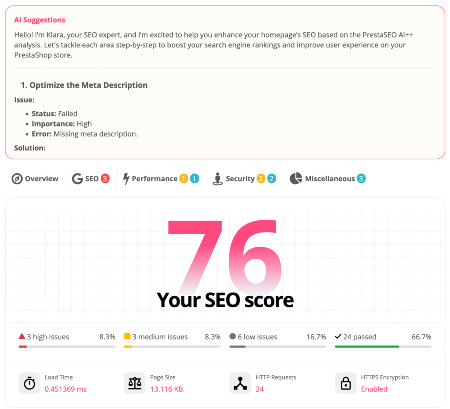
 PrestaSEO AI++
 Accessibility Guard
 SOO Agent Gateway
 SOO Agent Catalog Tools
 SOO Agent SEO Tools
 GDPR
GDPR Create a new account
Como Instalar PrestaShop 9: Guia Paso a Paso
Instalar PrestaShop 9 es sencillo si cumples los requisitos del servidor. Esta guia paso a paso te lleva por la descarga, configuracion y lanzamiento de tu tienda PrestaShop 9 desde cero.
#M19¤ 9 Requisitos de Servidor
- #P0¤ 8.1 a 8.4 (recomendado: 8.3)
- # 5.7+ o #M24¤ 10.4+
- #Apache 2.4 o Nginx 1.18+
- #P0¤ 256 MB mínimo (512 MB+ recomendado)
- #P0¤ #M42# certificado requerido
Revise nuestro Gráfico de compatibilidad con la versión #M43¤ detallado para todos los requisitos.
Paso 1: Descargar #M19¤ 9
Descarga la última versión de #M19¤ 9 de la versión oficial. Siempre descargue de la fuente oficial para asegurarse de obtener los últimos parches de seguridad.
Paso 2: Subir archivos a su servidor
- Conéctese a su servidor a través de FTP/SFTP o utilice su administrador de archivos de hosting
- Cargue el archivo zip PrestaShop a su raíz web (por ejemplo, /public html/)
- Extraiga el archivo zip
- Fijar permisos de carpeta: directorios 755, archivos 644
Paso 3: Crear una base de datos #M28¤
- Inicie sesión en su panel de control de alojamiento (cPanel, Plesk, etc.)
- Crear una nueva base de datos #M28¤
- Crear un usuario de base de datos con privilegios completos en esa base de datos
- Nota el nombre de la base de datos, nombre de usuario y contraseña
Paso 4: Ejecute el asistente de instalación
- Abra su navegador y vaya a sudomain.com/install
- Seleccione su idioma y acepte la licencia
- Introduzca su nombre de tienda, país y zona horaria
- Introduzca las credenciales de su base de datos
- Espere a que la instalación termine (2-5 minutos)
Paso 5: Configuración posterior a la instalación
- # Esto es obligatorio para la seguridad
- Renombrar la carpeta /admin a un nombre personalizado
- Inicia sesión en tu oficina de atrás
- Configure la configuración de su tienda, métodos de pago y envío
- Instale sus módulos — compruebe nuestro Guía de compatibilidad del módulo PS9 primero
Problemas de instalación comunes
- #P0¤ - asegurar que su anfitrión apoye #M43¤ 8.1+
- #P0¤ - aumentar #M43¤ memoria limit a 256M en php.ini
- #P0¤ — set /var, /cache, /img directorios a 755
- #P0¤ — compruebe sus credenciales DB
Instrucciones de Hosting-Specific (cPanel)
La mayoría de los proveedores de alojamiento compartido usan cPanel. Aquí hay un recorrido de instalación específico de cPanel:
- Inicia sesión en cPanel → File Manager → navegar hasta
public_html - Haga clic en #P0¤ y subir el archivo #M19¤ 9 zip
- Haga clic derecho en el archivo zip → ¤
- Ir a cPanel →
- Crear una nueva base de datos (por ejemplo,
mystore_ps9) - Crear un usuario de base de datos y añadirlo a la base de datos con Todos los privilegios
- Visita
yourdomain.com/installen tu navegador para lanzar el mago
Ajustes recomendados para #M19¤ 9
Antes de instalar, configure estos ajustes PHP en su selector php.ini o a través de cPanel PHP:
| #M43# Setting | Mínimo | Recomendado |
|---|---|---|
| memoria limit | 256M | 512M |
| max execution time | 300 | 600 |
| upload max filesize | 16M | 64M |
| post max size | 16M | 64M |
| permit url fopen | On | On |
Lista de verificación de seguridad posterior a la instalación
| Tareas | ¿Por qué? |
|---|---|
| Eliminar la carpeta #P0# | #Cualquiera puede reinstalar su tienda si esta carpeta existe |
| Carpeta de renombre | Evita ataques de fuerza bruta en el login de administrador |
| Activar #M42¤ (#M29¤) | Necesario para pagos; mejora SEO |
| Establecer permisos de archivo 644, dirs 755 | Evita el acceso no autorizado por escrito |
| Configurar el modo de mantenimiento para la configuración | Ocultar tienda incompleta de visitantes |
| Configurar copias de seguridad | Automatizar copias de seguridad diarias de la base de datos desde el primer día |
Solución de problemas Errores de instalación comunes
Error: "La versión #M43¤ no es compatible"
#P0¤ Cambiar la versión #M43¤ en cPanel → MultiPHP Manager, o pedir a tu anfitrión que actualice. #M19¤ 9 requiere #M43¤ 8.1 mínimo. Mira nuestro #P1¤.
Error: "Error fatal: Permitido el tamaño de la memoria agotado"
#P0¤ Añadir #P1¤ a tu archivo #P2¤ o editar #P3¤. Comuníquese con su anfitrión si no puede modificar los ajustes PHP.
Error: "No se puede conectar a la base de datos"
#P0¤ Doble comprobación DB nombre, nombre de usuario y contraseña. En cPanel, el usuario de la base de datos debe ser agregado explícitamente a la base de datos con privilegios — crear ambos por separado no es suficiente.
Error: Página blanca en blanco después de instalar
#P0¤ Enable debug mode editando #P1¤ y fijando #P2¤. Chequee #P3¤ por errores #M43¤.
Error: Imágenes no mostrando
#P0¤ Establecer el directorio y subdirectorios #P1¤ a 755 permisos. También compruebe #P2¤.
Error: ".htaccess is not writable"
#P0¤ Establecer permisos de archivo #P1¤ a 644. Cree un #P2¤ en blanco si no existe.
Error: Instalador pegado en "Creación de bases de datos"
# Aumenta #1# a 600 segundos. Las grandes bases de datos o servidores lentos pueden exceder el límite predeterminado.
Error: Back office CSS no carga después de la instalación
# Limpia todas las caches: #P1¤. También el caché del navegador claro.
Primeros módulos para instalar después de configurar
Una vez que su tienda esté funcionando, instale estos módulos primero para establecer una base sólida:
- El cumplimiento es obligatorio para las tiendas de la UE. Ver nuestro #P1#
- #P0# - habilitar #M29# en #P1#
- #P0¤ - tráfico de pista desde el primer día
- #P0¤ — Stripe, PayPal o proveedor de pago local
- #P0¤ — configure meta etiquetas, mapas de sitios, datos estructurados
- #P0¤ - protección bruta de la fuerza, reCAPTCHA
Revise nuestro Guía de compatibilidad del módulo para garantizar que todos los módulos elegidos soporten PrestaShop 9.