Cancel Order
 Logo Slider
 Cart Reservation
 Magic Menu
 PageSpeed
 DeleteX
 ChargeMe
 Age Restriction 18+
 DocumenThemix
 Agile Search
 Newsletter Popup
 IConvert Promotion
 Trusty Sale Proof
 Countdown x Bar
 Xleft
Xleft Jump to Checkout
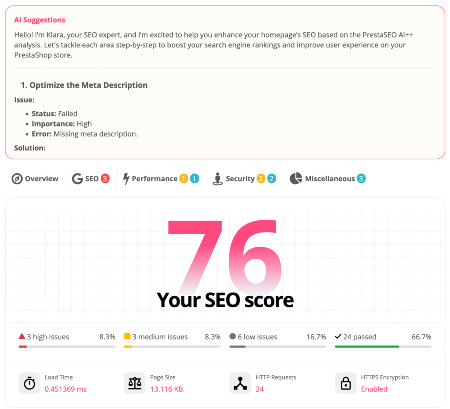
 PrestaSEO AI++
 Accessibility Guard
 SOO Agent Gateway
 SOO Agent Catalog Tools
 SOO Agent SEO Tools
 GDPR
GDPR Create a new account
Mega menu PrestaShop: jak stworzyć + najlepszy moduł (2026)
Mega menu PrestaShop: kompletny przewodnik konfiguracji 2026
Mega menu PrestaShop zamienia zwykły pasek nawigacyjny w duży panel wielokolumnowy: kategorie, podkategorie, obrazy, ikony i linki widoczne na pierwszy rzut oka. Wykonane właściwie poprawia nawigację, zwiększa wewnętrzne linki i umożliwia przeglądanie dużych katalogów. Jeśli zrobisz to źle, psuje się na telefonie i spowalnia sklep. Ten przewodnik wyjaśnia, kiedy potrzebujesz modułu, jak bezpiecznie go zbudować na PrestaShop 1.7/8/9, pięć najczęstszych błędów oraz kiedy płatny moduł jest tego wart.
Czym jest mega menu i kiedy sklep naprawdę go potrzebuje
Megamenu to panel rozwijany, który pokazuje więcej niż jedną kolumnę: zazwyczaj pełne drzewo kategorii oraz wyróżnione produkty, marki lub linki do CMS. Małe sklepy (poniżej 50 produktów) rzadko go potrzebują — wystarczy klasyczne rozwijane menu. Potrzebujesz mega menu, gdy:
- Masz ponad 5 kategorii najwyższego poziomu, z których każda ma podkategorie.
Jak megamenu wpływa na UX, nawigację i linkowanie wewnętrzne
Nawigacja jest w praktyce sygnałem rankingowym: strony osiągalne mniejszą liczbą kliknięć są częściej indeksowane i przechodzą przez większą wartość linków. Mega menu umieszcza każdą kategorię i kluczowy produkt jednym kliknięciem z dowolnej strony. Zmniejsza też odbicie — odwiedzający znajdują to, czego potrzebują, zamiast wychodzić. Na urządzeniach mobilnych ta sama struktura musi złożyć się w hamburgera lub akordeona, gdzie większość darmowych implementacji zawodzi.
Jak stworzyć mega menu w PrestaShop
Zanim cokolwiek zbudujesz, poświęć pięć minut na zaplanowanie struktury na papierze (lub arkuszu): kategorie najwyższego poziomu, które podkategorie pojawiają się pod każdą z nich oraz które przedmioty mają obrazy lub ikony. Mega menu, które po prostu odzwierciedla pełne drzewo kategorii, to po prostu większy rozwijany menu — wartość wynika z dobrania tego, co odwiedzający zobaczy jako pierwsze.
PrestaShop 8 i 9 ps_mainmenumają , jednopoziomowe menu z podstawowymi rozwijanymi listami. Nie może renderować wielokolumnowych paneli z obrazami od razu po wyjęciu z pudełka, dlatego właśnie istnieje kategoria mega menu w rynku PrestaShop Addons oraz w sklepach deweloperskich.
Opcja 1 — Bezpieczny sposób: użyj modułu mega menu
Przed instalacją sprawdź, czy moduł jest zgodny z twoją dokładną wersją PrestaShop. PrestaShop 9 szczególnie zmienił kilka wewnętrznych API i nie każdy moduł działający na 1.7 lub 8 działał na 9 bez poprawki. Moduł, który na stronie produktu ma napis "PS 9", jest bezpieczniejszy niż taki, który ma tylko "1.7/8".
Moduły są zalecaną ścieżką w PrestaShop 1.7/8/9, ponieważ natywne menu (ps_mainmenu) nie obsługuje paneli wielokolumnowych od razu po wyjęciu z pudełka. Schemat konfiguracji jest taki sam dla większości modułów:
- Zainstaluj i włącz moduł, a następnie przejdź do jego strony konfiguracyjnej.
displayTop lub haczyka nagłówka motywu).Jeśli korzystasz z SOO Magic Menu, konfiguracja jest wizualna: przeciągnij kategorie, wybierz układ, ustawij ikony — nie wymaga kodu.
Opcja 2 — Zaawansowany: niestandardowy CSS/HTML
Jeśli wybierzesz tę ścieżkę, zachowaj prosty znacznik: zagnieżdżony <ul> z absolutnym pozycjonowaniem CSS, :hover dla komputera i przełącznikiem dotykowym dla urządzeń mobilnych. Budżet na testy: użytkownicy tylko klawiatury, czytniki ekranu, tablet touch i każda aktualizacja motywu. Większość sklepów, które zaczynają na własnym poziomie, przechodzi na moduł po pierwszym ulepszeniu motywu, który psuje menu.
Możesz zbudować mega menu z CSS i niestandardowym nadpisaniem szablonu. Daje to pełną kontrolę, ale ma realne koszty: musi działać na punktach przerwania, nawigacji klawiaturą, dotyku na urządzeniach mobilnych, a każda aktualizacja motywu może to zepsuć. Wybierz to tylko, jeśli masz programistę i bardzo szczegółowy projekt. Dla większości sklepów moduł jest szybszy i bardziej niezawodny.
Lista kontrolna konfiguracji mega menu
Uruchom tę listę kontrolną przed i po wdrożeniu menu. Celem nie jest tylko "menu działa", ale "menu działa dla każdego odwiedzającego na każdym urządzeniu":
- ☐ Menu działa na pulpicie, najechaj i klikaj
5 typowych błędów w megamenu (i jak je naprawić)
Te pięć problemów odpowiada za niemal każdy zgłoszenie wsparcia dotyczące mega menu PrestaShop. Popraw je w tej kolejności — większość sklepów ma tylko pierwsze dwa:
- Menu w ogóle się nie wyświetla. Moduł nie jest powiązany z hakiem nagłówkowym lub motyw używa niestandardowej nazwy haka. Ponownie podłącz moduł, wyczyszczę cache, sprawdź listę hooków w motywie.
Już używasz SOO Magic Menu i napotkasz problem z kompatybilnością z PrestaShop 9? Pobierz darmową łatkę kompatybilności Magic Menu z bloga.
Darmowe vs płatne moduły mega menu
Poniższa tabela to uogólnienie — niektóre darmowe moduły są zaskakująco zdolne, a niektóre płatne to cienkie opakowania. Przeczytaj listę funkcji, a nie cenę:
| Cechy |
|---|
SOO Magic Menu: dla kogo jest
Trzy profile sklepów wynoszą z niego najwięcej:
- Sklepy katalogowe z 5–20 kategoriami, które potrzebują obrazów i ikon w nawigacji, aby prowadzić odwiedzających.
SOO Magic Menu (jednorazowe €49) jest przeznaczone dla sklepów PrestaShop, które traktują nawigację jako narzędzie rozwoju: układy wielokolumnowe, obsługa obrazów i ikon oraz wizualny ekran konfiguracji. Sprawdź stronę produktu, aby zobaczyć dokładne testowane wersje — kompatybilność jest weryfikowana według wersji PrestaShop, a nie zakładana. Możesz spróbować darmowej łatki lub zapytać wsparcie przed zakupem, jeśli używasz nietypowej wersji.
FAQ
Jak stworzyć mega menu w PrestaShop?
Bezpiecznym sposobem jest mega moduł menu: zainstaluj go, stwórz elementy menu, przypisz kategorie i podłącz go do nagłówka. W sklepach niestandardowych CSS/HTML jest możliwe, ale trudniej go utrzymać i psuje się na urządzeniach mobilnych.
Czy mega menu jest dobre dla SEO?
Tak — mega menu poprawia linkowanie wewnętrzne: każda kategoria i ważny produkt otrzymuje widoczny link z każdej strony, co rozdziela autorytet rankingowy i zmniejsza głębokość kliknięć.
Dlaczego moje mega menu PrestaShop się nie wyświetla?
Zazwyczaj moduł nie jest podłączony do displayTop, cache nie został wyczyszczony lub motyw nadpisuje hak. Ponownie zacznij, czyścić cache, sprawdzać motywy przewodnie.
Czy moduły mega menu działają z PrestaShop 8 i 9?
Większość obsługuje 1.7 i 8; Kompatybilność PrestaShop 9 musi być zweryfikowana dla każdego modułu. SOO Magic Menu podaje testowane wersje na stronie produktu.
Darmowy czy płatny moduł mega menu?
Moduły wolne obsługują podstawowe menu wielokolumnowe. Płatne moduły dodają układy mobilne, obrazy/ikony, kontrolę głębi i wsparcie. Wybierz płatną, gdy nawigacja jest kluczowa dla Twojego sklepu.
Mierzenie, czy twoje mega menu działa
Po wprowadzeniu na rynek obserwuj trzy wskaźniki w Google Analytics:
- Kliknięcia nawigacyjne: jeśli kategoria kliknie z menu w górę, struktura działa.
Daj nowemu menu dwa do trzech tygodni przed oceną. Nawyki nawigacyjne zmieniają się powoli, a menu, które wydaje się nieznane przez pierwsze dni, często najlepiej sprawdza się dopiero po przyzwyczajeniu się gości.
Mega menu i PrestaShop 9: co się zmieniło
PrestaShop 9 wprowadził zmodernizowane zaplecze oraz zaktualizowane zależności front-endu. W przypadku modułów menu praktycznym skutkiem jest to, że starsze moduły napisane dla hooków ery 1.6 lub wzorców jQuery mogą przestać działać. Gdy ulepszasz do 9:
- Sprawdź stronę kompatybilności modułu przed aktualizacją sklepu.
Jeśli Twój obecny moduł się zepsuje po aktualizacji, droga do patcha kompatybilności jest często szybsza niż odbudowa menu od podstaw.
Podsumowując
Jeśli Twój katalog ma więcej niż pięć kategorii, mega menu to jedna z największych korzyści zwrotu z nawigacji: lepsze UX, silniejsze linkowanie wewnętrzne, mniej odrzuceń. Zacznij od modułu, trzymaj strukturę płytką i testuj na telefonie przed startem. Powiązane ulepszenia PrestaShop znajdziesz w naszym Best PrestaShop Addons 2026 oraz PrestaShop SEO Guide 2026.