Cancel Order
 Logo Slider
 Cart Reservation
 Magic Menu
 PageSpeed
 DeleteX
 ChargeMe
 Age Restriction 18+
 DocumenThemix
 Agile Search
 Newsletter Popup
 IConvert Promotion
 Trusty Sale Proof
 Countdown x Bar
 Xleft
Xleft Jump to Checkout
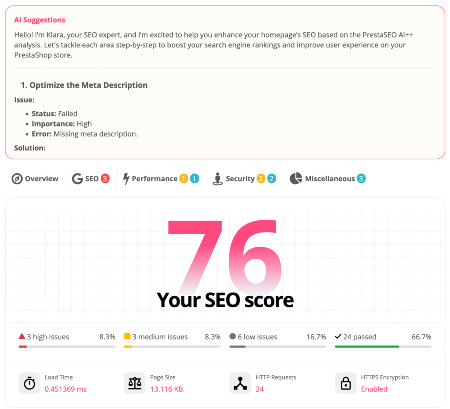
 PrestaSEO AI++
 Accessibility Guard
 SOO Agent Gateway
 SOO Agent Catalog Tools
 SOO Agent SEO Tools
 GDPR
GDPR Create a new account
Mega menu PrestaShop: come crearne uno + miglior modulo (2026)
Mega menu PrestaShop: guida di configurazione completa 2026
Un mega menu PrestaShop trasforma una semplice barra di navigazione in un grande pannello a più colonne: categorie, sottocategorie, immagini, icone e link visibili a colpo d'occhio. Se fatto bene, migliora la navigazione, aumenta i link interni e rende i grandi cataloghi consultabili. Se fatto male, si rompe su mobile e rallenta il negozio. Questa guida spiega quando ne hai bisogno, come costruirlo in sicurezza su PrestaShop 1.7/8/9, i cinque errori più comuni e quando un modulo a pagamento vale la pena.
Cos'è un mega menu e quando un negozio ne ha davvero bisogno
Un mega menu è un pannello a tendina che mostra più di una colonna: di solito l'albero completo delle categorie più prodotti in evidenza, marchi o link CMS. I piccoli negozi (meno di 50 prodotti) raramente ne hanno bisogno — basta un classico menu a tendina. Ti serve un mega menu quando:
- Hai più di 5 categorie di livello superiore, ognuna con sottocategorie.
Come un mega menu influisce su UX, navigazione e link interni
La navigazione è un segnale di classifica nella pratica: le pagine raggiungibili con meno clic vengono scansionate più spesso e passano più valore di link. Un mega menu mette ogni categoria e prodotto chiave a un clic da qualsiasi pagina. Riduce anche il rimbalzo — i visitatori trovano ciò di cui hanno bisogno invece di andarsene. Su mobile la stessa struttura deve collassare in un hamburger o in fisarmonica, ed è proprio dove falliscono la maggior parte delle implementazioni gratuite.
Come creare un mega menù in PrestaShop
Prima di costruire qualsiasi cosa, dedica cinque minuti a pianificare la struttura su carta (o su un foglio di calcolo): categorie di livello superiore, quali sottocategorie compaiono sotto ciascuna e quali elementi portano immagini o icone. Un mega menu che semplicemente rispecchia l'intero albero delle categorie è solo un menu a tendina più grande — il valore deriva dalla selezione di ciò che il visitatore vede per primo.
PrestaShop 8 e 9 vengono forniti con ps_mainmenu, un menu a livello singolo con menu a tendina base. Non può renderizzare pannelli multicolonna con immagini direttamente dalla scatola, ed è proprio per questo che esiste la categoria mega menu nel marketplace PrestaShop Addons e negli store sviluppatori.
Opzione 1 — Il modo sicuro: usa un mega menu modulo
Prima di installare, verifica la compatibilità degli stati del modulo con la versione esatta del tuo PrestaShop. PrestaShop 9 in particolare ha modificato diverse API interne, e non tutti i moduli che funzionavano su 1.7 o 8 girano su 9 senza una patch. Un modulo che indica "PS 9" nella pagina prodotto è più sicuro di uno che dice solo "1.7/8".
I moduli sono il percorso consigliato su PrestaShop 1.7/8/9 perché il menu nativo (ps_mainmenu) non supporta pannelli multicolonna già di default. Il pattern di configurazione è lo stesso per la maggior parte dei moduli:
- Installa e abilita il modulo, poi vai alla sua pagina di configurazione.
displayTop o al hook dell'intestazione del tema).Se usi SOO Magic Menu, la configurazione è visiva: trascina le categorie, scegli il layout, imposta le icone — nessun codice richiesto.
Opzione 2 — Avanzato: CSS/HTML personalizzato
Se scegli questa strada, mantieni il markup semplice: un annidato <ul> con posizionamento CSS assoluto per :hover desktop e un toggle basato su tap per mobile. Budget per i test: utenti che usano solo tastiera, lettori di schermo, tablet touch e ogni aggiornamento tema. La maggior parte dei negozi che iniziano su personalizzazione finisce per migrare su un modulo dopo che il primo aggiornamento del tema rompe il menu.
Puoi creare un mega menu con CSS e un modello personalizzato per override. Questo dà il controllo completo ma ha costi reali: deve funzionare attraverso breakpoint, navigazione da tastiera, touch mobile, e ogni aggiornamento del tema può romperlo. Scegli questo solo se hai uno sviluppatore e un design molto specifico. Per la maggior parte dei negozi, un modulo è più veloce e affidabile.
Lista di controllo per la configurazione del menu mega
Esegui questa checklist prima e dopo aver schierato il menu. L'obiettivo non è solo "il menu funziona" ma "il menu funziona per ogni visitatore su ogni dispositivo":
- ☐ Il menu funziona sul desktop, passa il mouse e clicca
5 errori comuni nei mega menu (e come correggerli)
Questi cinque problemi rappresentano quasi tutti i ticket di supporto riguardanti i mega menu di PrestaShop. Sistemali in questo ordine — la maggior parte dei negozi ha solo i primi due:
- Il menù non appare affatto. Il modulo non è collegato al hook di testa, oppure il tema utilizza un nome di hook personalizzato. Ricollega il modulo, cancella la cache, controlla la lista degli agganci del tema.
Stai già usando SOO Magic Menu e hai avuto un problema di compatibilità con PrestaShop 9? Scarica la patch gratuita di compatibilità con Magic Menu dal blog.
Moduli mega menu gratuiti vs a pagamento
La tabella qui sotto è una generalizzazione — alcuni moduli gratuiti sono sorprendentemente capaci, mentre alcuni a pagamento sono wrapper sottili. Leggi la lista delle caratteristiche, non il prezzo:
| Caratteristiche |
|---|
SOO Magic Menu: per chi è
Tre profili di negozi ne traggono il massimo vantaggio:
- Cataloghi con 5–20 categorie che necessitano di immagini e icone nella navigazione per guidare i visitatori.
SOO Magic Menu (49 € una tantum) è per i negozi PrestaShop che considerano la navigazione come una leva di crescita: layout a più colonne, supporto per immagini e icone, e una schermata di configurazione visiva. Controlla la pagina prodotto per le versioni esatte testate — la compatibilità viene verificata secondo la versione PrestaShop invece che presunta. Puoi provare la patch gratuita o chiedere al supporto prima di acquistare se usi una versione insolita.
Domande frequenti
Come posso creare un mega menù in PrestaShop?
Il modo sicuro è un mega modulo di menu: installalo, creare elementi nel menu, assegnare categorie e collegarlo all'intestazione del manuale. Per i custom store, CSS/HTML è possibile ma più difficile da mantenere e si rompe su mobile.
Un mega menu è adatto per la SEO?
Sì — un mega menu migliora i link interni: ogni categoria e prodotto importante riceve un link visibile da ogni pagina, distribuendo l'autorità di ranking e riducendo la profondità dei clic.
Perché il mio mega menu PrestaShop non appare?
Di solito il modulo non è collegato a displayTop, la cache non è stata cancellata o il tema sovrascrive il gancio. Ri-agganci, cancella la cache, controlla gli agganci del tema.
I moduli mega menu funzionano con PrestaShop 8 e 9?
La maggior parte supporta le versioni 1.7 e 8; La compatibilità con PrestaShop 9 deve essere verificata per modulo. SOO Magic Menu indica le sue versioni testate nella pagina prodotto.
Modulo mega menu gratuito o a pagamento?
I moduli liberi gestiscono menu base a più colonne. I moduli a pagamento aggiungono layout mobile, immagini/icone, controllo della profondità e supporto. Scegli il pagamento quando la navigazione è fondamentale per il tuo negozio.
Misurare se il tuo mega menu funziona
Dopo il lancio, guarda tre metriche su Google Analytics:
- Clic di navigazione: se i clic per categorie dal menu si alzano, la struttura funziona.
Dai al nuovo menù due o tre settimane prima di giudicarlo. Le abitudini di navigazione cambiano lentamente, e un menu che nei primi giorni risulta estraneo spesso dà il meglio dopo che i visitatori si sono adattati.
Mega menu e PrestaShop 9: cosa è cambiato
PrestaShop 9 ha introdotto un back office modernizzato e aggiornato le dipendenze front-end. Per i moduli di menu, l'impatto pratico è che moduli più vecchi scritti per hook o pattern jQuery dell'era 1.6 potrebbero smettere di funzionare. Quando passi al 9:
- Controlla la pagina di compatibilità del modulo prima di aggiornare lo store.
Se il modulo attuale si rompe dopo l'aggiornamento, la patch di compatibilità spesso è più veloce che ricostruire il menu da zero.
In sintesi
Se il tuo catalogo ha più di cinque categorie, un mega menu è uno dei miglioramenti di navigazione con il ROI più alto che puoi fare: migliore UX, link interno più forte, meno rimbalzi. Inizia con un modulo, tieni la struttura poco profonda e prova su mobile prima del lancio. Per miglioramenti correlati a PrestaShop, consulta i nostri Best PrestaShop Addon 2026 e la Guida SEO PrestaShop 2026.